Manjaro
Installation
Post
installation
Programmes
indispensables
Linux est installé, la machine a redémarré : il faut finir l'installation en 4 étapes :
1
Mise
à
jour
du
système.
Avec
le
terminal
:
sudo
pacman
-Syu
En cas d'erreur "package keyring", faire
    sudo
    pacman
    -Sy
    archlinux-keyring
    manjaro-keyring


    sudo
    pacman-key
    --populate
    archlinux
    manjaro


    sudo
    pacman-key
    --refresh-keys


    sudo
    pacman
    -Syu
En
cas
d'erreur
pacman
Avec
pamac onglet
Mises
à
jour
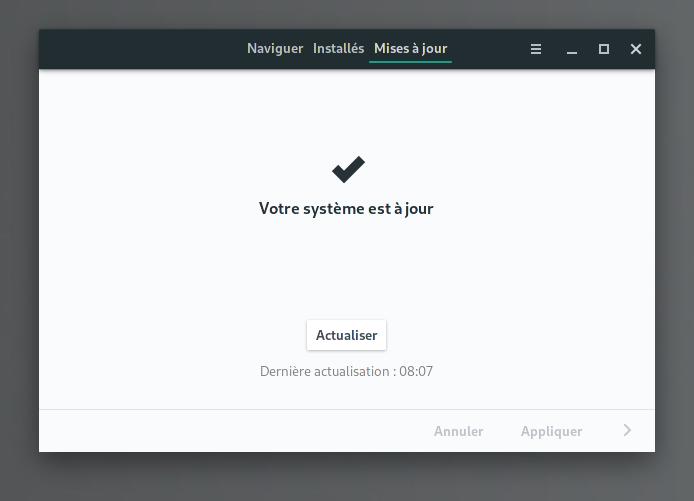
On
peut
facilement
accélérer
la
vitesse
de
chargement
des
mises
à
jour
:
sudo
pacman-mirrors
--fasttrack
&&
sudo
pacman
-Syu
Si
les
téléchargements
sont
trop
longs,
utilisez
ce
fichier
pour
modifier
le
fichier
/etc/pacman.d/mirrorlist
sudo
gedit
/etc/pacman.d/mirrorlist
En
cas
d'erreur
pacman
(base
de
données
verrouillée)
:
    sudo
    rm
    /var/lib/pacman/db.lck
Installer les headers : sudo pacman -S linux-headers
2
Mise
à
jour
des
paquets
linguistiques
icône
inférieure
Manjaro
Settings
Manager
de
la
fenêtre
Paramètres
système
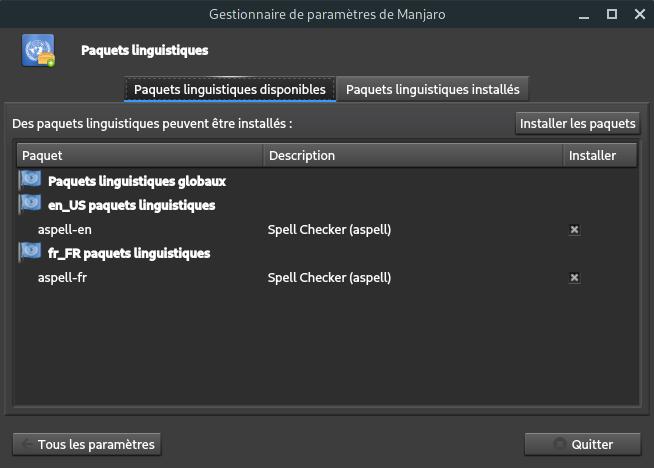
Cliquez
sur
"Installer
les
paquets"
3
Activer
le
trim
sur
les
disques
ssd
Ouvrez
le
terminal,
copiez,
coller
cette
commande
:
    sudo
    systemctl
    enable
    fstrim.timer
4
Installer
les
polices
Microsoft
Truetype
Pour
bon
affichage
des
documents
créés
sous
Windows
Ouvrez
le
terminal,
copiez,
coller
cette
commande
:
yay
-S
ttf-ms-fonts
Vous
pouvez
aussi
installer
ces
polices
avec
l'outil
graphique
!
Monter
une
partition
Windows
au
démarrage
Éditer
le
fichier
/etc/fstab
sudo
gedit
/etc/fstab
En
vert
clair,
3
partitions
montées
...
les
UUID
s'obtiennent
avec
gparted
!
#
/etc/fstab:
static
file
system
information.
#
#
Use
'blkid'
to
print
the
universally
unique
identifier
for
a
device;
this
may
#
be
used
with
UUID=
as
a
more
robust
way
to
name
devices
that
works
even
if
#
disks
are
added
and
removed.
See
fstab(5).
#
#
<file
system>
<mount
point>
<type>
<options>
<dump>
<pass>
UUID=2473-3904
/boot/efi
vfat
umask=0077
0
2
UUID=247cb799-72b5-4db5-bab0-c1b1c87d01db
/
ext4
defaults,noatime
0
1
UUID=64a9f4bc-ec1a-4c52-bf18-5ef74a4e5282
/home
ext4
defaults,noatime
0
2
#
Exemple
partition
Ntfs1
UUID=6E42500420B88B38
/Donnees-NVMe
ntfs-3g
defaults
0
0
#
Exemple
partition
Ntfs2
UUID=86A6A0FAA6A0EBBD
/Fs2020
ntfs-3g
defaults
0
0
#
Exemple
partition
Ntfs3
UUID=4C6C1F056C1EE98A
/VboxMachines
ntfs-3g
defaults
0
0
Avant
de
redémarrer,
il
faut
créer
les
dossiers
sudo
mkdir
/Donnees-NVMe
sudo
mkdir
/Fs2020
sudo
mkdir
/VboxMachines
et
donner
les
droits
d'écriture
sudo
chmod
777
-R
/Donnees-NVMe
sudo
chmod
777
-R
/Fs2020
sudo
chmod
777
-R
/VboxMachines
Enfin, ajouter le dépôt chaotic à pacman
L'étape
suivante
est
l'installation
des
programmes
indispensables.