
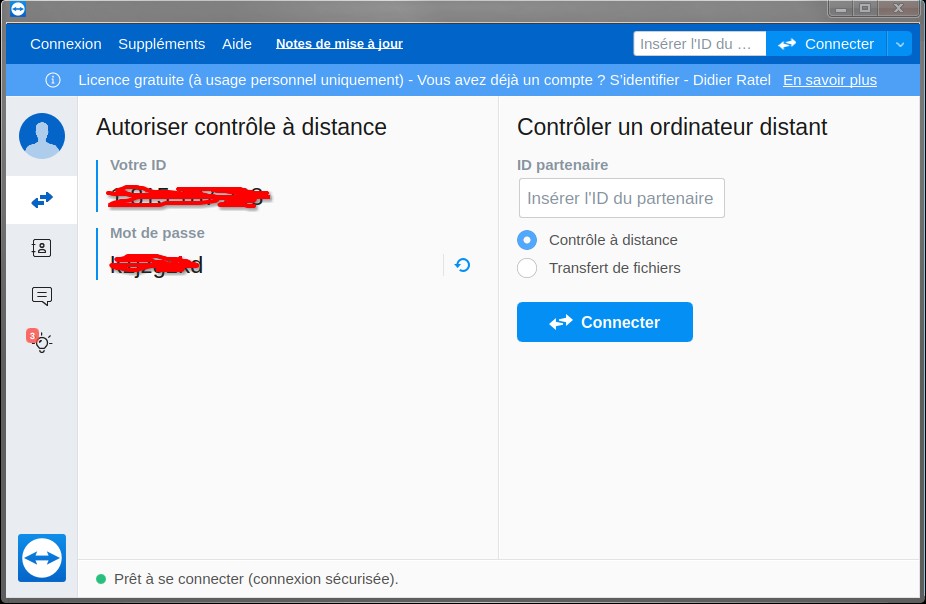
Sous Windows, l'interface de Teamviewer a changé.
Voici
comment
travailler
avec
cette
nouvelle
version
!
Attention,
ne
pas
télécharger
/
installer
la
version
Remote
1
Lancez
le
programme
après
installation
ou
mise
à
jour
Créez-vous
un
compte
si
vous
n'en
avez
pas.

2
Cliquez
sur
le
bouton
->
à
gauche
(entouré
de
rouge)
puis
sur
Se
connecter
avec
votre
mot
de
passe
et
votre
ID
comme
indiqué
ci-dessous

3 Procédure de connexion

1 Pour me connecter sur votre Pc, je vous demande votre "Votre ID" que j'indique dans la case ID partenaire, puis je clique sur "Se connecter" puis je rensigne "votre mot de passe"
2 Pour vous connecter sur mon Pc, je vous donne mon "Votre ID" que vous indiquez dans la case ID Partenaire, puis "Se connecter" puis mon mot de passe.
Le
mot
de
passe
change
à
chaque
lancement
de
Teamviewer
(mesure
de
sécurité)
Par
défaut,
Teamviewer
ne
tourne
que
si
vous
démarrez
ce
programme
(autre
mesure
de
sécurité)
Une fois la séance terminée, quittez l'application Teamviewer depuis son icône en bas à droite dans la barre des taches !
Note
:
voici
l'ancienne
interface,
qui
était
plus
simple
et
plus
rapide
!
⬆︎ ⬇︎