
Pour enregistrer le son du PC avec Audacity sous Windows, voici les étapes de configuration :
1. Choisir le périphérique audio
Ouvrez
Audacity.
En
haut
de
l'interface,
cherchez
le
menu
déroulant
pour
les
hôtes
audio.
Sélectionnez
Windows
WASAPI
(Windows
Audio
Session
API).
Cette
option
est
spécifiquement
conçue
pour
capturer
l'audio
émis
par
votre
PC.
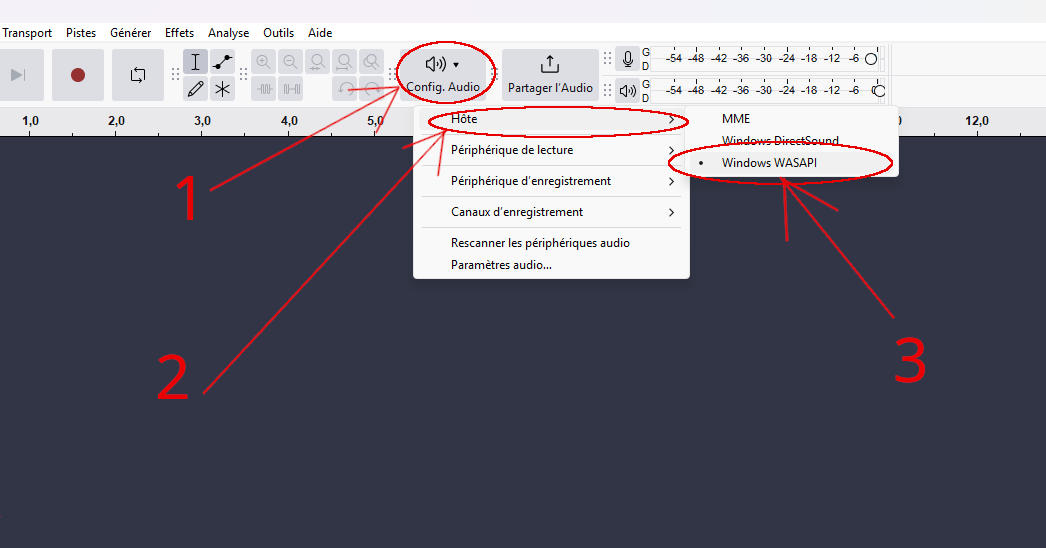
2. Configurer le périphérique d'enregistrement
Juste
à
côté,
dans
le
menu
déroulant
des
périphériques
d'enregistrement
:
Choisissez
l'option
correspondant
à
votre
sortie
audio,
par
exemple
:
Haut-parleurs
(boucle
de
retour)
(Speakers
(loopback)).
Si
vous
utilisez
un
casque
ou
un
autre
périphérique
de
sortie,
sélectionnez
celui
qui
correspond.
Cette
option
"loopback"
permet
d'enregistrer
directement
ce
que
votre
PC
joue,
sans
utiliser
de
microphone.
3. Configurer le périphérique de lecture
Vérifiez
que
le
périphérique
de
lecture
correspond
à
celui
que
vous
utilisez
pour
écouter
le
son
:
Haut-parleurs
ou
Casque.
4. Vérifier les paramètres audio
Allez
dans
Édition
>
Préférences
>
Périphériques.
Assurez-vous
que
:
Hôte
est
réglé
sur
Windows
WASAPI.
Les
périphériques
de
lecture
et
d’enregistrement
sont
correctement
sélectionnés.
5. Tester l'enregistrement
Cliquez
sur
le
bouton
Enregistrement
(le
bouton
rouge).
Faites
jouer
du
son
sur
votre
PC
(musique,
vidéo,
etc.).
Vous
devriez
voir
l’onde
sonore
apparaître
dans
Audacity
si
tout
est
correctement
configuré.
6. Ajuster les niveaux audio
Si
l’enregistrement
est
trop
faible
ou
trop
fort,
ajustez
les
niveaux
dans
Périphériques
audio
de
Windows
:
Clic
droit
sur
l’icône
de
son
dans
la
barre
des
tâches
>
Son
>
Onglet
Enregistrement
>
Propriétés
>
Niveaux.
7. Exporter votre enregistrement
Une fois l'enregistrement terminé, cliquez sur Fichier > Exporter pour sauvegarder le fichier dans le format souhaité (MP3, WAV, etc.).
Avec ces réglages, vous pouvez enregistrer directement ce que vous entendez sur votre PC avec une qualité optimale !
⬆︎ ⬇︎